Scroll
widget.Scroll 把一个比自己大的节点裁在框里,焦点移到哪里就滚到哪里。它不需要单独的“滚动键”:方向键照常移动焦点,Scroll 在旁边负责让焦点保持可见,没有焦点可去时按步滚动,到了尽头用橡皮筋回弹表示到底了。List 就是一个竖向的 Scroll,Choice 和 Toggles 是横向的。
竖向滚动与边缘
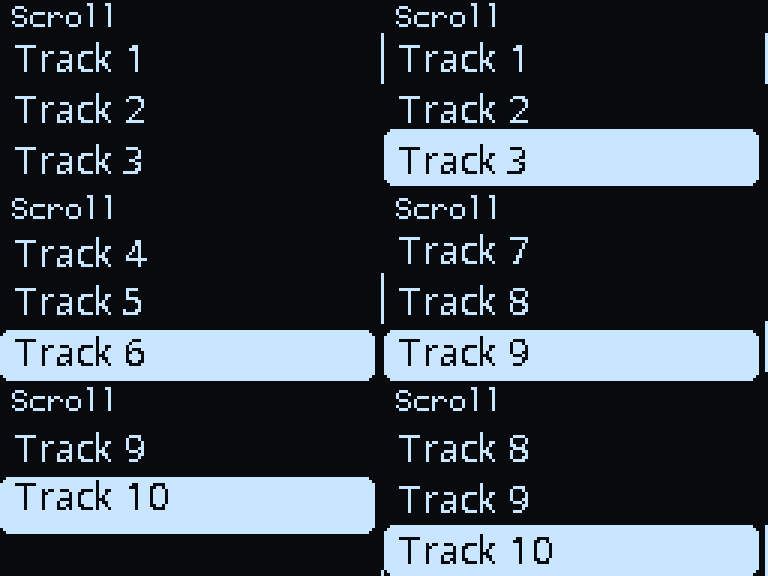
tracks := ui.NewColumn()
for i := 1; i <= 10; i++ {
    ui.Add(tracks, widget.NewListItem("Track "+strconv.Itoa(i)))
}
// The right padding keeps the thumb clear of the cursor.
s := widget.NewScroll(tracks, widget.ScrollVertical,
    ui.FillWidth(), ui.Padding(ui.LTRB(0, 0, 3, 0)))
NewScroll(content, axes) 的第二个参数选滚动方向:widget.ScrollVertical、widget.ScrollHorizontal 或两个方向都滚的 widget.ScrollBoth。沿滚动方向,内容按不受限的大小测量;Scroll 自己的大小不超过父节点给的空间,所以要给它尺寸,比如上面的 ui.FillWidth(),高度则由外面的列给。ui.Add(s, child) 会加到内容里(Scroll 实现了 ui.ContentHost),Content() 返回内容节点本身。
滚动条是沿右边缘或下边缘的一道细线,有边框时画在边框里面。它和光标都在右边,所以例子给右边留了 3 个单位,免得细线压在光标上;List 默认就这样留。
按方向键时 Scroll 按这个顺序处理:
- 下一个焦点在内容里、离当前视野不远(不超过半屏):焦点照常移过去,
Scroll把它滚进视野,四周留 2 个单位。 - 下一个焦点离得很远,或者后面已经没有可聚焦的节点:每按一下(或每次连发)滚 16 像素,直到滚到头。
- 已经滚到头:按下的瞬间内容被往外拉 16 像素,按住时每次连发再多拉 16 像素,松手弹回。
拉出的距离经过 anim.RubberBand 换算:越往外推越费力,显示的位移趋近但永远不会达到视野的长度,和 iOS 的滚动视图一样(系数 anim.RubberBandCoefficient,默认 0.55)。动图后半段就是在最后一行按住 Down:按下时整列被拉上去一点,连发时继续拉,松手后弹回原处,滚动条在拉出时会缩短。
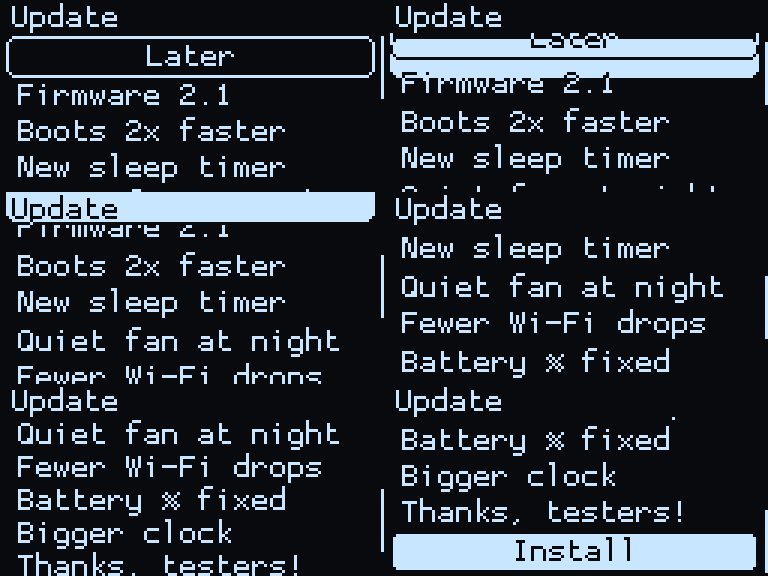
中间那条规则针对的是一大段不能聚焦的内容,比如一页说明文字:如果直接把焦点跳到文字后面的按钮,读者会跳过整段文字。下面的例子里焦点一直停在 Later 上,每按一下 Down 文字滚一步,Install 进入半屏范围后焦点才移过去。
small := widget.Font(ui.CurrentTheme.SmallFont)
notes := ui.NewColumn()
ui.Add(notes, widget.NewButton("Later", small))
for _, line := range []string{
    "Firmware 2.1", "Boots 2x faster", "New sleep timer",
    "Quiet fan at night", "Fewer Wi-Fi drops", "Battery % fixed",
    "Bigger clock", "Thanks, testers!",
} {
    ui.Add(notes, widget.NewLabel(line, small, ui.Padding(ui.CurrentTheme.RowPadding)))
}
ui.Add(notes, widget.NewButton("Install", small))
s := widget.NewScroll(notes, widget.ScrollVertical,
    ui.FillWidth(), ui.Padding(ui.LTRB(2, 1, 3, 1)))
触摸屏上可以直接拖动内容。手指移动超过 4 像素且方向是 Scroll 支持的,它就接管这次拖动,内容跟手走,拖过边缘同样有橡皮筋;松手时按最后一次移动的距离乘 8 甩出去,再停在边界之内。
横向滚动
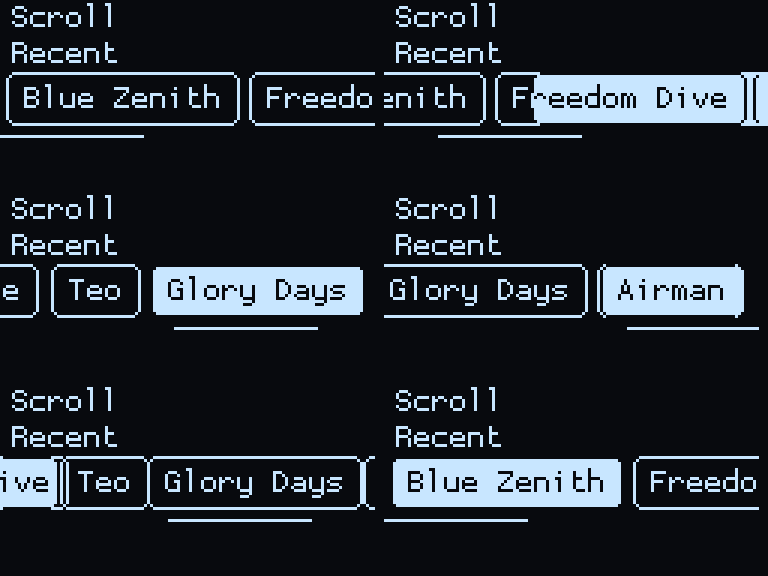
shelf := ui.NewRow(ui.Gap(3), ui.Padding(ui.XY(2, 1)))
for _, m := range []string{"Blue Zenith", "Freedom Dive", "Teo", "Glory Days", "Airman"} {
    ui.Add(shelf, widget.NewButton(m, small, ui.Padding(ui.XY(6, 4))))
}
// The bottom padding keeps the thumb clear of the cursor.
s := widget.NewScroll(shelf, widget.ScrollHorizontal,
    ui.FillWidth(), ui.Padding(ui.LTRB(0, 0, 0, 3)))
横向时滚动条在下边缘,所以给下面留 3 个单位。这样的一排放进竖向的列表里,上下键在排与排之间移动,左右键在排里移动,和电视菜单一样。在一排的两端继续按左右键时,即使上下别的行还有更靠边的节点,焦点也不会斜着跳过去,而是这一排回弹。
波浪
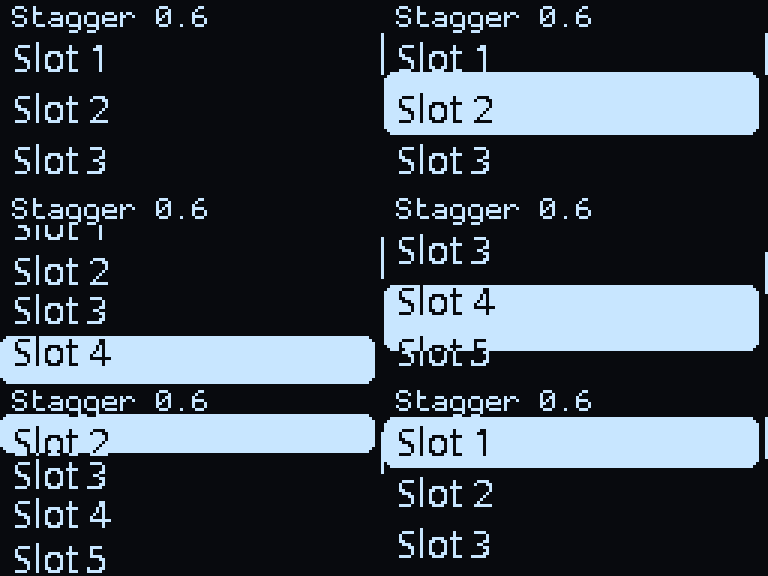
滚动时内容的每个子节点各用一个弹簧追上来:离焦点所在的子节点越远,弹簧越慢,整列像一道波浪那样跟上,沿滚动方向还会冲过一点。
rows := ui.NewColumn()
for i := 1; i <= 12; i++ {
    ui.Add(rows, widget.NewListItem("Slot "+strconv.Itoa(i)))
}
s := widget.NewScroll(rows, widget.ScrollVertical,
    ui.FillWidth(), ui.Padding(ui.LTRB(0, 0, 3, 0)))
s.SetStagger(0.6) // the default is 0.2; 0 moves the rows as one piece
离焦点 k 个子节点的弹簧,Response 是 anim.Default 的 1 + stagger×k 倍,k 最多算到 7,阻尼和 anim.Default 相同。默认 stagger 是 0.2,Choice 和 Toggles 用 0.15,设成 0 时整个内容作为一块移动。这些弹簧每次滚动时都从 anim.Default 重新算,所以调整 anim.Default(见弹簧预设)也会改变滚动的手感。内容没有子节点时,内容本身用 anim.Default 滑过去。
波浪只作用在内容的直接子节点上。想让一组节点一起动,把它们放进同一个 Row 或 Column 当作一个子节点。
嵌套
Scroll 可以放在另一个 Scroll 里,比如可滚动页面里一个固定高度、自己也能滚的收件箱。
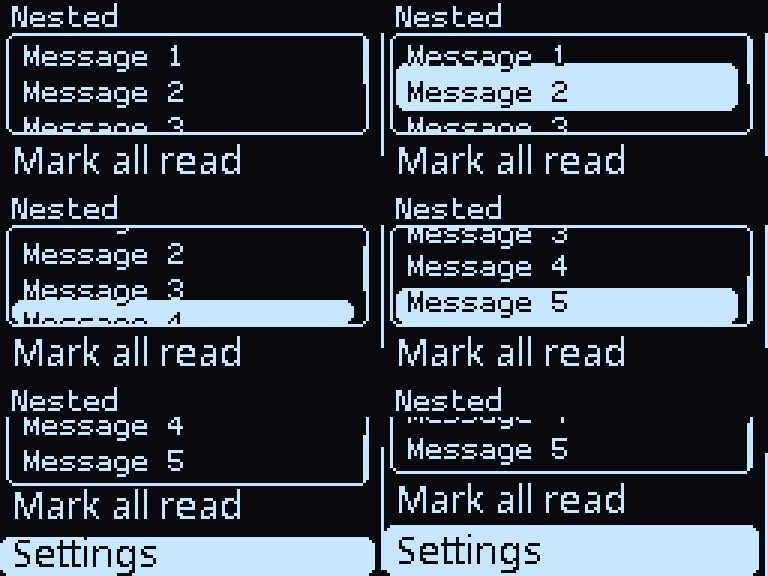
// A bordered inbox, short enough to scroll on its own inside the page.
inset := t.PanelPadding
inset.Right += 3 // room for the thumb
inbox := widget.NewList(ui.Height(ui.Px(34)), ui.Border(t.Foreground),
    ui.Radius(t.Radius), ui.Margin(ui.XY(2, 0)), ui.Padding(inset))
for i := 1; i <= 5; i++ {
    ui.Add(inbox, widget.NewListItem("Message "+strconv.Itoa(i), small))
}
outer := widget.NewList()
ui.Add(outer, inbox,
    widget.NewListItem("Mark all read"),
    widget.NewListItem("Settings"),
)
方向键先交给离焦点最近的 Scroll。内层滚到头以后:
- 外面还有可聚焦的节点,焦点照常移出去,外层把它滚进视野,动图里就是从
Message 5移到Mark all read。 - 没有可聚焦的节点,但外层同一方向还能滚,内层不回弹,把按键让给外层,由外层按步滚动。
- 外层也到头了,才由内层回弹。
拖动时,接管的是手指下面最内层、支持这个方向的 Scroll。横向的一排放在竖向列表里互不干扰:横排只认左右,竖向列表只认上下。
API
type Axes uint8

const (
    ScrollVertical Axes = 1 << iota
    ScrollHorizontal
    ScrollBoth = ScrollVertical | ScrollHorizontal
)

func NewScroll(content ui.Node, axes Axes, opts ...ui.Option) *Scroll

func (s *Scroll) Content() ui.Node           // 被滚动的内容
func (s *Scroll) ScrollPosition() ui.Vec2    // 两个方向上已经滚过的距离
func (s *Scroll) SetStagger(f float32)       // 波浪的层次,0 为整块移动
func (s *Scroll) SetScrollBar(show bool)     // 显示或隐藏滚动条
func (s *Scroll) Reveal(d ui.Node)           // 把内容里的 d 滚进视野
func (s *Scroll) ArrowScroll(e *ui.KeyEvent, next ui.Node) bool // 处理方向键
func (s *Scroll) HandlePointer(e *ui.PointerEvent) bool         // 处理拖动
Reveal 和 ArrowScroll 分别实现了 ui.Revealer 和 ui.ArrowScroller,由焦点系统在焦点变化和按方向键时调用(见按键分发),一般不需要手动调用。MeasureChildren、ArrangeChildren、DrawOver 是布局和绘制的钩子。
| 选项 | 作用 |
|---|---|
ui.FillWidth()、ui.Height(...)、ui.Grow(...) |
给 Scroll 尺寸,它不会自己撑满 |
ui.Padding(...) |
给滚动条留位置 |
ui.Border(...)、ui.Radius(...) |
带边框的滚动区域,滚动条画在边框里面 |
滚动条用主题的 Foreground,弹簧是 anim.Snappy(见主题与单位)。内容始终至少和视野一样大,所以短内容的对齐、Grow 照常生效。