List 与 ListItem
widget.ListItem 是可聚焦的一行:左边标题,右边可选的尾部组件,松开 OK 执行 OnClick。widget.List 是放这些行的竖向滚动列表。设置页、菜单、文件列表都是这两个组件拼出来的;CheckBox、Radio、Select 也是在 ListItem 上加了自己的行为。
ListItem
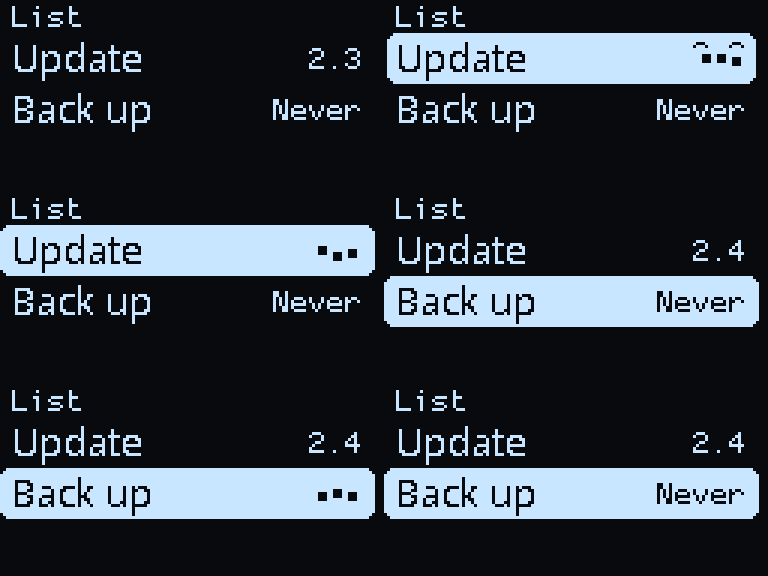
t := ui.CurrentTheme
small, muted := widget.Font(t.SmallFont), widget.TextColor(t.Muted)
version := widget.NewLabel("2.3", small, muted)
update := widget.NewListItem("Update", widget.Trailing(version),
    widget.OnClick(func() {
        time.Sleep(time.Second) // past 150ms the dots replace "2.3"
        ui.Do(func() { version.SetText("2.4") })
    }))
backup := widget.NewListItem("Back up", widget.Trailing(widget.NewLabel("Never", small, muted)),
    widget.OnClick(func() error {
        time.Sleep(time.Second)
        return errors.New("no SD card") // the row shakes
    }))
list := widget.NewList()
ui.Add(list, update, backup)
widget.Trailing(n) 把任意节点放在行尾,常见的是一个显示当前值的小号 Label。标题占满剩下的宽度,过长时在行被聚焦时滚动。version 先声明出来,是为了在回调里改它;回调跑在自己的 goroutine 上,所以改文字要包在 ui.Do 里(线程模型)。
加载与失败
和 Button 一样,回调返回之前行不再响应激活。不同的是列表行没有勾和叉,等待和失败都在行尾表现:
| 回调用时 | 返回 | 表现 |
|---|---|---|
| 少于 150ms | nil |
没有变化 |
| 150ms 以上 | nil |
尾部组件向上滑出,加载点出现在行尾;返回后尾部组件从下方滑回 |
| 150ms 以上 | error |
同上,滑回时整行左右抖一下 |
| 少于 150ms | error |
只抖一下 |
没有尾部组件的行,加载点直接画在行尾,盖住标题末尾的几个字。例子里 Update 的回调在返回前已经把 version 改成了 2.4,所以滑回来的是新值。
Trailing 会替换原来的尾部
一行只有一个尾部组件,再设一次会把旧的移出节点树,SetTrailing(nil) 则只移除。CheckBox、Radio 的勾选框和 Select 的当前值都是它们的尾部组件,对这几种行用 widget.Trailing 会把它们换掉。
ListItem 的内边距取自主题的 RowPadding,标题和尾部之间隔 4 个单位。行会裁掉超出自己的内容,滑出、滑入和抖动都不会画到别的行上。
List
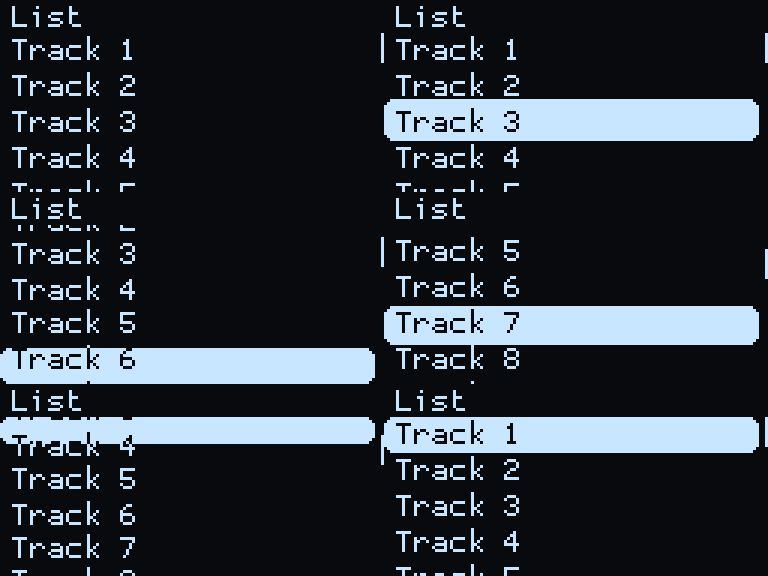
widget.NewList() 默认占满父节点的宽和高,ui.Add(list, ...) 把行追加到它内部的一列里。行比屏幕多时,列表跟着焦点滚动:
small := widget.Font(ui.CurrentTheme.SmallFont)
list := widget.NewList()
for i := 1; i <= 24; i++ {
    ui.Add(list, widget.NewListItem("Track "+strconv.Itoa(i), small))
}
滚动时每一行都在自己的弹簧上移动:焦点所在的行最快,每远一行,弹簧的响应时间多出基准的 20%(算到 7 行为止,更远的行和第 7 行一样),于是整列像波浪一样跟上焦点,停下时沿滚动方向略微过冲。这些弹簧每次滚动都从 anim.Default 派生,调整 anim.Default 会一起改变列表的手感。list.SetStagger(0) 让整列作为一块移动,详见 Scroll。
到了第一行或最后一行还继续按方向键,内容会被拉出一段再弹回;右侧的细条是滚动条,被拉出时会缩短。这些都是 List 嵌入的 Scroll 提供的。
list.Column() 返回放行的那个 ui.Flex,要调行距、内边距或对齐时改它:
list := widget.NewList()
list.Column().SetGap(ui.CurrentTheme.Gap)
list.Column().SetPadding(ui.XY(2, 1))
放按钮、输入框这类带边框的组件时就这样做,让边框和屏幕边缘、彼此之间留出空隙。NewList 在右侧留了 3 个单位的内边距,给滚动条让位,免得它落在光标下面。
API
func NewListItem(title string, opts ...ui.Option) *ListItem

func (li *ListItem) Title() *Label               // 标题
func (li *ListItem) SetFont(f *gfx.Font)         // 标题字体
func (li *ListItem) SetTrailing(d ui.Node)       // 行尾组件,nil 移除
func (li *ListItem) OnClick[F ClickFunc](fn F)   // 来自嵌入的 Control
func (li *ListItem) Busy() bool
func (li *ListItem) Loading() bool

func NewList(opts ...ui.Option) *List

func (l *List) Column() *ui.Flex                 // 放行的那一列
func (l *List) SetStagger(f float32)             // 来自嵌入的 Scroll:波浪的强度,0 关闭
func (l *List) SetScrollBar(show bool)           // 显示或隐藏滚动条
func (l *List) ScrollPosition() ui.Vec2          // 已滚动的距离
| 选项 | 作用 |
|---|---|
widget.OnClick(fn) |
行被激活时执行,fn 是 func() 或 func() error |
widget.Trailing(n) |
行尾组件 |
widget.Font(f) |
标题字体 |
ui.Width、ui.Grow 等 |
任何 ui.Option 都可以用,List 和 ListItem 都接受 |
默认样式取自主题:行的内边距 RowPadding,标题字体 Font(见主题与单位)。光标就是选中行的高亮,ListItem 自己不画背景。