快速开始
这一页从零写出一个能跑的界面:先在桌面窗口里调好,再接到真实的屏幕和按键上。
准备
| 工具 | 版本 | 用途 |
|---|---|---|
| Go | 1.27 及以上 | lilt 用到了泛型方法 |
| TinyGo | 0.42 及以上 | 编译到单片机 |
安装
在你的模块里运行:
@latest 取最新的正式版本。想固定在某个版本,就把它换成版本号:
所有已发布的版本见 GitHub Releases,每个版本改了什么见更新日志。
lilt 还在 0.x 阶段
lilt 迭代很快。1.0 之前,次版本号升级(例如 v0.1 到 v0.2)可能带来不兼容的 API 改动,补丁版本只修 bug。go.mod 会记下你用的确切版本,只有你自己运行 go get 才会升级;升级前先读更新日志,并定期看看有没有新版本:
这条命令会显示当前用的版本,以及有没有更新的版本可以升级。
第一个界面
界面是一棵节点树。下面这棵树的根是一个 List,里面三行:一行点开新页面,两行是开关。
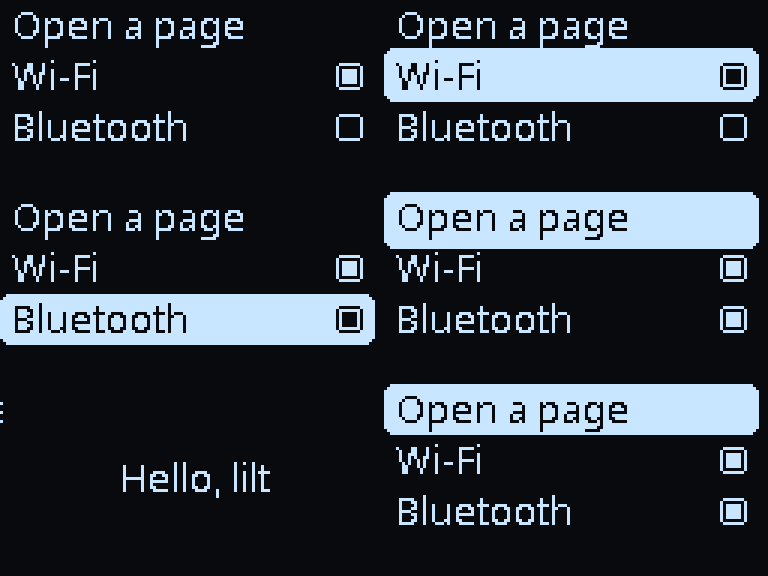
func hello() ui.Node {
    list := widget.NewList()
    ui.Add(list,
        widget.NewListItem("Open a page", widget.OnClick(func() {
            // Callbacks run on their own goroutine: change the tree in ui.Do.
            ui.Do(func() { ui.Push(widget.NewLabel("Hello, lilt", widget.TextAlign(0.5))) })
        })),
        widget.NewCheckBox("Wi-Fi", true),
        widget.NewCheckBox("Bluetooth", false),
    )
    return list
}
几件值得注意的事:
- 组件都由
NewXxx(参数, 选项...)创建,选项是ui.Option,可以层层嵌套成一个表达式,见节点树。 ui.Add把子节点挂到父节点下。List会把它们放进内部那一列。OnClick的回调不在 UI goroutine 上执行,所以改树(这里是ui.Push一个新页面)要包在ui.Do里,见线程模型。- 页面总是铺满整个屏幕,所以文字居中用的是
TextAlign(0.5)。按 Back 关闭页面。
在桌面上跑
driver/desktop 开一个窗口当屏幕,键盘当按键,不需要 cgo:
package main

import (
    "log"

    "github.com/chhongzh/lilt/driver/desktop"
)

func main() {
    // Run 占住主 goroutine,直到窗口关闭。
    if err := desktop.Run(desktop.Config{Title: "hello", Scale: 6}, hello()); err != nil {
        log.Fatal(err)
    }
}
W A S D 或方向键移动,Space 是 OK,J 是 Back,K 是 Menu。仓库里自带的 gallery 可以这样跑:
接到板子上
在板子上,入口是 lilt.Start。它绑定屏幕、把根节点作为第一屏,然后在自己的 goroutine 里跑帧循环;调用方接着读按键就行。
package main

import (
    "machine"
    "time"

    "github.com/chhongzh/lilt"
    "github.com/chhongzh/lilt/gfx"
    "github.com/chhongzh/lilt/ui"
    "tinygo.org/x/drivers/ssd1306"
)

func main() {
    machine.I2C0.Configure(machine.I2CConfig{})
    dev := ssd1306.NewI2C(machine.I2C0)
    dev.Configure(ssd1306.Config{Width: 128, Height: 64})

    lilt.Start(gfx.FromDisplayer(dev), hello())

    pins := []struct {
        key ui.Key
        pin machine.Pin
    }{
        {ui.KeyUp, machine.GPIO1}, {ui.KeyDown, machine.GPIO2},
        {ui.KeyOK, machine.GPIO3}, {ui.KeyBack, machine.GPIO4},
    }
    for _, p := range pins {
        p.pin.Configure(machine.PinConfig{Mode: machine.PinInputPullup})
    }
    keys := ui.NewKeyPoller() // 消抖,按住时加速连发
    const dt = 5 * time.Millisecond
    for {
        for _, p := range pins {
            // 按键接地,按下时引脚为低电平。
            keys.Poll(p.key, !p.pin.Get(), float32(dt.Seconds()))
        }
        time.Sleep(dt)
    }
}
引脚号要换成你自己的接线。完整的、实际跑过的固件见 examples/esp32s3-generic,接其他屏幕和按键的办法见接入硬件。
不开窗口也能看
driver/silent 是一块只画进内存的屏幕,可以导出 PNG 和 GIF,适合测试和出图。这个站点里的所有动图都是用它录的,见驱动与模拟器。