主题与单位
组件的颜色、字体、圆角和内边距都来自一个全局主题 ui.CurrentTheme。间距不用像素而用单位给出,一个单位的大小跟着主题字体走,换大字体配大屏时整个界面按比例放大。
Theme
ui.CurrentTheme 是一个 *ui.Theme,默认是适合 OLED 的黑底白字:
| 字段 | 默认值 | 用在哪里 |
|---|---|---|
Background |
gfx.Black |
清屏、页面和弹窗的底色 |
Foreground |
gfx.White |
文字、边框、勾和加载点 |
Accent |
gfx.White |
屏幕不能反色时,光标的描边颜色 |
Muted |
灰色 {128, 128, 128} |
提示文字、抽屉标题 |
Font |
notosans.Notosans12pt |
正文字体,也决定单位的大小 |
SmallFont |
proggy.TinySZ8pt7b |
次要文字:Select 的当前值、对话框的消息、软键盘 |
Radius |
3 |
按钮、输入框、弹窗和光标的圆角,单位 |
RowPadding |
ui.XY(4, 1) |
列表行、输入框、标题的文字内边距 |
ButtonPadding |
ui.XY(6, 2) |
按钮文字和边框之间 |
Gap |
2 |
对话框等处上下排列的控件之间 |
PanelPadding |
ui.All(2) |
弹窗的边框和内容之间,以及自己画边框的面板 |
Font、SmallFont 是 *gfx.Font,也就是 tinyfont 的字体,tinygo.org/x/tinyfont 下的字体都能直接用。颜色是 gfx.Color(color.RGBA)。
先改主题,再建组件
组件大多在构造时读主题:Button 构造时把 Foreground 设成边框色、把 ButtonPadding 设成内边距,之后再改主题,已经建好的按钮不会跟着变。只有一部分值是每帧画的时候读的(清屏的 Background、文字的 Foreground、没单独设字体的 Label 用的 Font、光标的 Radius 和 Accent),运行中改主题会得到一半新一半旧的界面。所以主题要在建树之前改好。
单位
一个单位等于主题 Font 的行高除以 15,15 是默认字体 Noto Sans 12pt 的行高,所以默认主题下一个单位正好一个像素。下面这些量以单位计,布局和绘制时乘 ui.Unit():
Padding、Margin(ui.Insets)Flex和Grid的GapRadius,包括主题里的- 主题里的
RowPadding、ButtonPadding、Gap、PanelPadding
下面这些是像素,不随字体缩放:ui.Px 尺寸、ui.Position 平移、Grid 的 ui.Fixed 列宽。
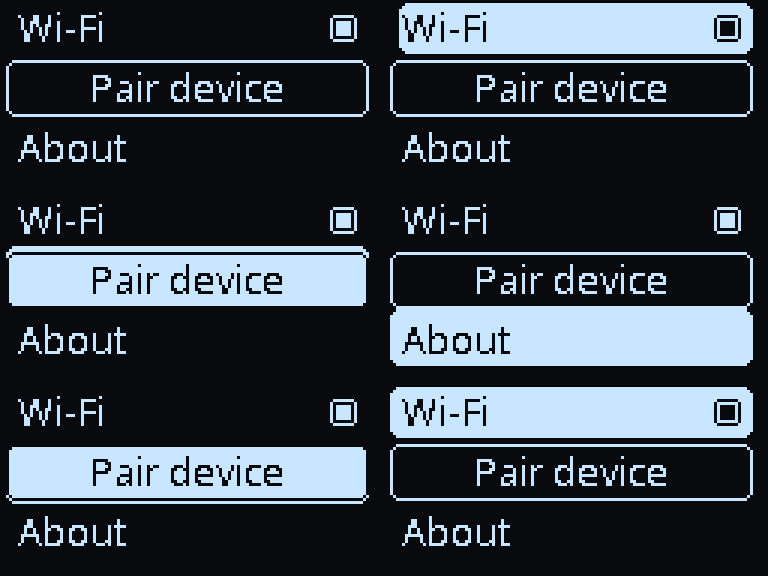
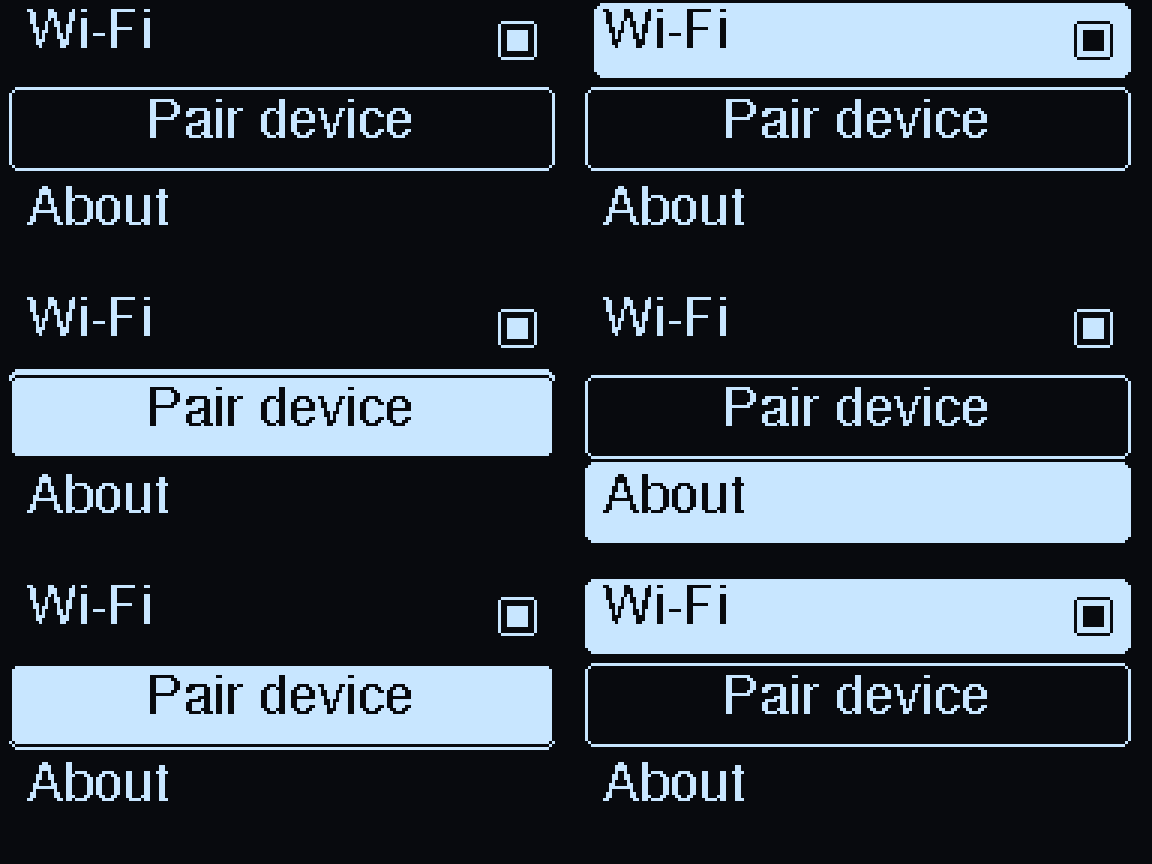
同一份代码,左边是默认主题,右边把 Font 换成行高 22 像素的 FreeSans 9pt、屏幕放大到 192×96。行高、内边距、间距、圆角一起放大到约 1.47 倍,各部分的比例不变:
func settings() ui.Node {
    t := ui.CurrentTheme
    list := widget.NewList()
    list.Column().SetPadding(ui.XY(2, 1)) // units, like every inset
    list.Column().SetGap(t.Gap)
    ui.Add(list,
        widget.NewCheckBox("Wi-Fi", true),
        widget.NewButton("Pair device"),
        widget.NewListItem("About"),
    )
    return list
}
// Change the theme before building: widgets read it when constructed.
ui.CurrentTheme.Font = &freesans.Regular9pt7b // 22 px lines, so 1 unit = 22/15 px
root := settings()
settings 里没有出现一个像素值:列表的内边距是 ui.XY(2, 1) 个单位,行间距取主题的 Gap,行和按钮的内边距由组件从主题里取。换字体时这些都不用改。
几种字体对应的单位:
| 字体 | 行高 | ui.Unit() |
|---|---|---|
notosans.Notosans12pt(默认) |
15 | 1 |
freesans.Regular9pt7b |
22 | 约 1.47 |
freesans.Regular12pt7b |
29 | 约 1.93 |
自定义组件画东西时,拿到的 ContentRect() 已经是像素;自己定的间距、圆角写成单位,乘 ui.Unit() 再用 ui.Round 取整,见自定义组件。
共用的内边距
主题里的四个内边距让不同组件对齐到同一套间距上,自己排版时也从这里取:
| 字段 | 谁在用 | 自己排版时 |
|---|---|---|
RowPadding |
ListItem 及其派生的行、Input、抽屉标题 |
自己做的一行文字,比如表头 |
ButtonPadding |
Button |
自己画边框、里面放一个词的控件 |
Gap |
对话框里的按钮行和消息 | 竖着排的几个带边框控件之间 |
PanelPadding |
层栈给每个弹窗留的边 | 自己画边框的面板 |
一个带边框的面板:
t := ui.CurrentTheme
panel := ui.NewColumn(ui.Border(t.Foreground), ui.Radius(t.Radius),
    ui.Padding(t.PanelPadding), ui.Gap(t.Gap), ui.Children(
        widget.NewLabel("Battery"),
        widget.NewLabel("82%", widget.Font(t.SmallFont), widget.TextColor(t.Muted)),
    ))
弹窗不要自己加内边距
抽屉、对话框的边框由层栈画,PanelPadding 也由层栈留。放进弹窗的内容不要再加一圈内边距,否则边上会空出两倍的距离。
彩色屏幕
彩色屏换一套颜色即可,在建树之前改字段:
t := ui.CurrentTheme
t.Background = gfx.Color{R: 250, G: 248, B: 242, A: 255}
t.Foreground = gfx.Color{R: 30, G: 30, B: 36, A: 255}
t.Accent = gfx.Color{R: 0, G: 110, B: 220, A: 255}
t.Muted = gfx.Color{R: 140, G: 140, B: 150, A: 255}
光标怎么画取决于屏幕:驱动实现了 gfx.Inverter(SH1106、silent 这类单色屏)时,光标把下面的像素反色;没实现时,光标画成 Accent 颜色、主题圆角的描边。gfx.FromDisplayer 包装出来的屏幕不能反色,所以接彩色屏时记得把 Accent 设成一个显眼的颜色。
单色屏只有亮和灭,颜色由 gfx.IsLit 判定:按亮度加权(R×3 + G×6 + B)不低于 128×10 的算亮。默认的 Muted 灰色刚好算亮,所以在单色屏上和 Foreground 看起来一样。
光标的弹簧
光标的手感由 ui 包里的五个弹簧决定,都是 *anim.Spring(参数含义见弹簧):
| 变量 | 默认值 | 管什么 |
|---|---|---|
ui.CursorLead |
Response: 0.22, Ease: true |
移动时朝前的那条边 |
ui.CursorTrail |
Response: 0.52, Ease: true |
移动时落后的那条边 |
ui.CursorRelease |
Response: 0.57, Damping: 0.4 |
松开按键后光标弹回原样,带晃动 |
ui.CursorLeap |
Response: 0.63, Damping: 0.45 |
切换页面时光标跳起再落下 |
ui.CursorLean |
Response: 0.35, Damping: 0.7 |
按住方向键时光标朝那边探出 |
光标的四条边各自运动:朝前的边用较快的 CursorLead,另一边用较慢的 CursorTrail,所以光标先朝目标拉长,到了再收拢。按下时的收缩用的是 anim.Interactive,不在这张表里。
想调手感就改字段,例如 ui.CursorTrail.Response = 0.4 让拖尾短一些。改字段对所有用到它的地方立即生效;换掉整个指针(ui.CursorLeap = &anim.Spring{...})则不保险,CursorLeap 和 CursorLean 在启动时就绑定好了,换指针不起作用。